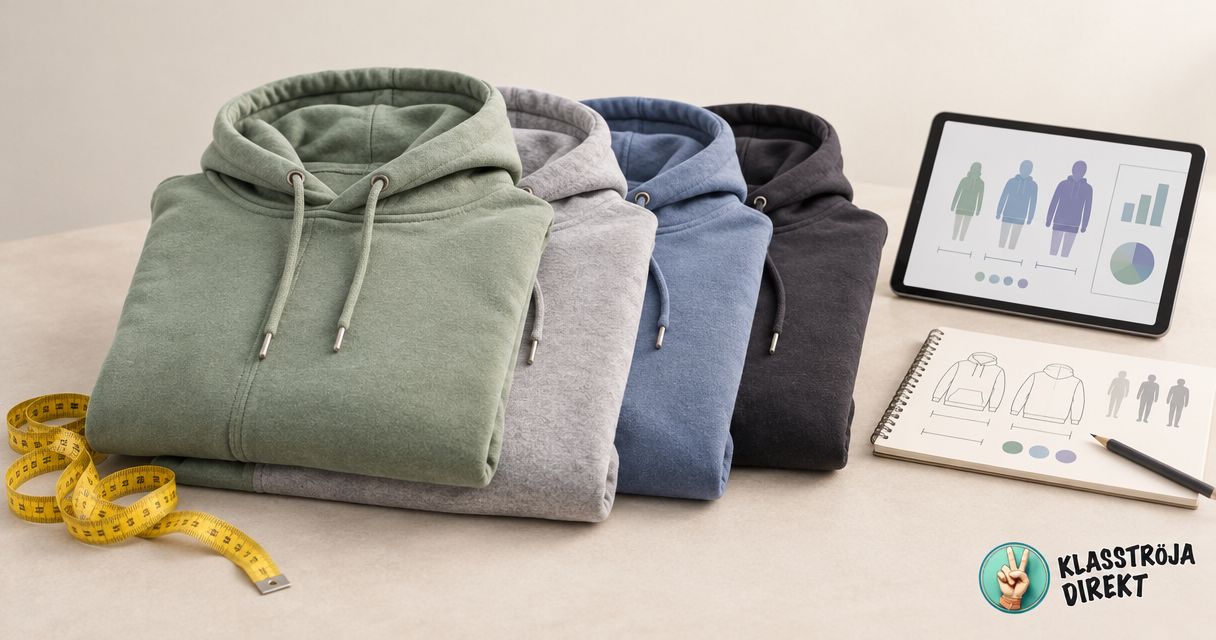
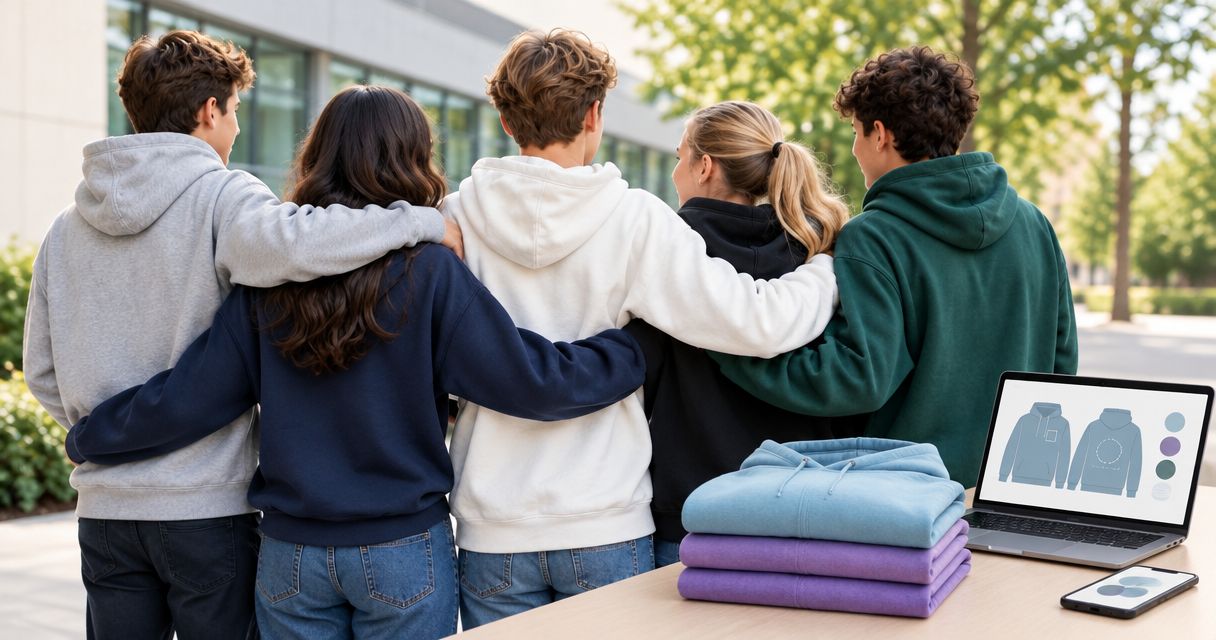
Slipp leta efter storlekar i klasschatten: använd Google Formulär, samla svaren i Google Kalkylark och kontrollera varje elevs val innan du gör beställningen. Här får du ett arbetsflöde för att samla in storlekar för klasströjor, från första frågan till en färdig beställningslista för niornas skolavslutning.
- Google Formulär passar för att samla in storlekar för klasströjor på ett gemensamt ställe.
- Bestäm plagg och storleksunderlag innan eleverna svarar på formuläret.
- Koppla svaren till Google Kalkylark och kontrollera dubbletter före sammanräkningen.
- Klasströjadirekt passar nior som vill beställa klasströjor med egen text och namn.
Varför storlekslistan behöver ett eget flöde
Ett storleksval är inte samma sak som ett vanligt chattmeddelande. Du behöver veta vem som svarat, vilket plagg svaret gäller och om eleven senare har ändrat sig.
Låt klasschatten sprida länken, inte vara beställningslistan. När alla svar hamnar på samma ställe kan du kontrollera dem mot klasslistan utan att tolka reaktioner, skärmbilder och gamla meddelanden.
Börja med underlaget för storlekar och passformer för klasströjor. Formuläret samlar in ett val; det avgör inte vilken storlek som passar eleven.
Innan du börjar
- Ordna konto och ansvar. Du behöver ett Google-konto med åtkomst till Google Formulär och Google Kalkylark, en aktuell klasslista och en utsedd beställningsansvarig. Kontrollera skolans regler innan du samlar in elevuppgifter.
- Bestäm vad eleverna väljer mellan. Ha plaggmodell, färg och modellens storleksunderlag klart. Samla inte in ett allmänt storleksval om klassen ännu inte har bestämt vilket plagg som ska beställas.
- Testa åtkomsten utanför ditt eget konto. Ett skolkonto kan begränsa vem som får öppna eller besvara formuläret. Kontrollera detta innan länken går ut, särskilt om en klassförälder hjälper till med beställningen.
Samla bara in uppgifter som behövs för beställningen. Namn och plaggval räcker långt; personnummer, hemadress och kroppsmått hör inte hemma i den här listan.
Välj hur klassen lämnar sina svar
Google Formulär är förstavalet när eleverna ska lämna samma slags uppgifter. Ett gemensamt kalkylark passar bättre för den lilla grupp som ska kontrollera och sammanställa svaren.
| Sätt att samla svar | Bäst för | Fördel | Nackdel |
|---|---|---|---|
| Google Formulär | Elevernas storleksval | Samma frågor och svarsalternativ för alla | Fel svarsalternativ ger en konsekvent men felaktig lista |
| Delat Google Kalkylark | Beställningsgruppens kontroll | Lätt att granska rader och summera plagg | Elever kan ändra andras uppgifter om alla får redigera |
| Klasschatt | Påminnelser och formulärlänk | Klassen kan använda en befintlig kanal | Ändringar blandas med andra meddelanden |
Använd Google Formulär för insamlingen och Google Kalkylark för kontrollen. Kombinationen håller elevens uppgift enkel samtidigt som beställningsansvarig får en lista att arbeta med. Den ersätter däremot inte en slutlig kontroll av namn, modell och storlek.
Formulärets frågor
Bygg formuläret först när klassen vet vilket plagg storleksvalet gäller. Om klasströjorna ska beställas hos Klasströjadirekt ska underlaget utgå från den valda produktens uppgifter, inte från en annan tröja med samma storleksbokstav.
- Öppna Google Formulär och skapa ett tomt formulär. Ge det en tydlig titel som beskriver klassens storleksinsamling, inte bara ordet beställning.
- Skriv en kort beskrivning: vilket plagg valet gäller, vilken färg klassen har bestämt och när eleverna senast ska svara. Förklara också vem de kontaktar om något blir fel.
- Lägg till frågan Namn och välj frågetypen Kort svar. Slå på Obligatorisk och be eleven skriva det namn som används i klasslistan.
- Lägg till frågan Storlek och välj Rullgardinsmeny. Skriv bara in de storlekar som ingår i underlaget för det valda plagget och slå på Obligatorisk.
- Lägg till en frivillig fråga med Kort svar för meddelanden till beställningsansvarig. Förklara att eleven ska använda den för oklarheter, inte för att ange ett extra storleksval.
Förväntat resultat: varje svar innehåller ett identifierbart namn och ett storleksval från en bestämd lista. Ingen behöver tolka fritext som medium kanske eller samma som förra gången.
Håll storlek och trycknamn isär
Om klassen ska ha personliga namn på plaggen behöver trycknamnet en egen fråga. Elevens namn i klasslistan och texten som ska tryckas fyller olika funktioner.
Be eleven skriva trycknamnet exakt som det ska se ut, inklusive stora bokstäver och eventuella tecken. Låt inte en kompis hitta på eller godkänna någon annans namntext.
Gör inte frågan obligatorisk om klassen ännu inte har bestämt att alla ska ha personligt tryck. Ett obligatoriskt fält utan ett beslutat syfte skapar bara fler svar att reda ut.
Svarslänk och åtkomst
Ett formulär som fungerar för dig är inte färdigtestat. Eleven ska kunna öppna länken, förstå frågorna och skicka sitt svar från den enhet som faktiskt används.
- Öppna Inställningar och kontrollera vilka inloggningskrav som gäller. Välj inte en kontobegränsning utan att först veta att alla som ska svara kan använda rätt konto.
- Ta ställning till Begränsa till ett svar. Funktionen kräver Google-inloggning, så använd den bara om det fungerar för hela klassen. Kontrollera ändå namn mot klasslistan.
- Använd Publicera när formuläret är klart och kontrollera vilka som får besvara det. Kopiera svarslänken, inte adressen till redigeringsvyn.
- Skicka länken till en testperson som inte äger formuläret. Be personen öppna den i mobilen och lämna ett testsvar.
- Kontrollera att testsvaret kommer fram och att alla frågor går att förstå. Rensa testuppgifterna ur både formuläret och det kopplade kalkylarket före sammanräkningen.
Förväntat resultat: testpersonen kan svara utan att få redigeringsåtkomst, och du ser svaret på fliken Svar.
Skriv ett kort meddelande när länken delas: vad eleven ska göra, var storleksunderlaget finns och sista svarsdag. Undvik flera konkurrerande länkar till olika versioner av samma formulär.
Svarsark och kontrollista
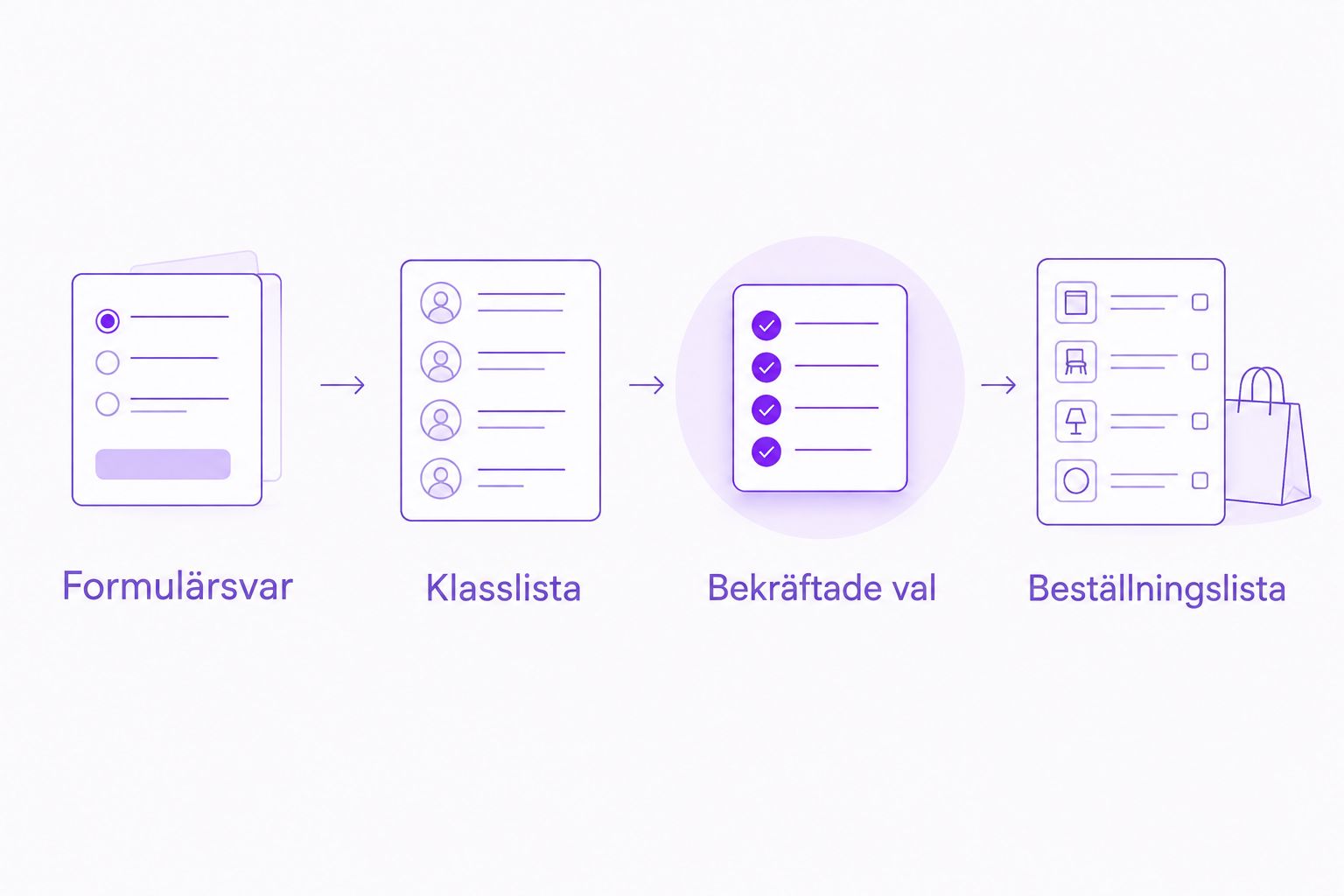
Koppla formuläret till ett kalkylark så att du kan granska varje rad. En inskickad rad är ett underlag, inte automatiskt ett plagg som ska beställas. Dubbletter och testsvar behöver sorteras bort först.
- Öppna fliken Svar i Google Formulär. Använd den gröna kalkylarksikonen för att skapa ett nytt kalkylark för svaren.
- Ge kalkylarket ett tydligt namn och begränsa redigeringsåtkomsten till dem som hjälper till med beställningen. Dela inte hela namn- och storlekslistan med klassen av slentrian.
- Behåll formulärsvaren som råunderlag. Skapa en separat flik för den kontrollerade beställningslistan så att anteckningar och summeringar inte blandas med inkommande svar.
- Kontrollera varje svar mot klasslistan. Markera vilka elever som har svarat, vilka som saknas och vilka rader som behöver redas ut.
- Leta efter upprepade namn. Bekräfta vilket svar som gäller innan du för över elevens slutliga val till beställningslistan.
- Summera den kontrollerade listan per plagg och storlek. Kontrollera att varje beställt plagg går att koppla till ett bekräftat elevval.
Förväntat resultat: du har både originaluppgifterna och en separat lista som går att beställa från. En annan vuxen eller elevrepresentant kan följa hur sammanräkningen har gjorts.
Samla bara det som behövs
För en klass där varje deltagare beställer 1 plagg ska varje bekräftat val motsvara 1 plagg i summeringen. Om någon beställer fler behöver listan visa det uttryckligen, inte gömma det i en kommentar.
Använd tydliga kolumnrubriker, exempelvis Namn, Plagg, Storlek, Trycknamn och Kontrollerat. Lägg bara till färg om eleverna faktiskt får välja färg individuellt.
Be inte eleverna fylla i samma uppgift på flera ställen. Ju fler separata listor som cirkulerar, desto fler versioner behöver beställningsansvarig jämföra när någon ändrar sig.
Slutkontroll och beställningsunderlag
När svarstiden är slut behöver insamlingen byta läge. Nu ska klassen bekräfta uppgifterna, inte fortsätta rösta om plagg eller lägga nya idéer i storleksfältet.
- Meddela att storleksinsamlingen är avslutad och hur sena ändringar ska lämnas. Kontrollera att formulärets publicerings- eller svarsåtkomst motsvarar det ni har meddelat.
- Låt varje elev bekräfta sitt eget plagg, sin storlek och eventuell namntext. Visa uppgifterna enskilt i stället för att lägga ut hela listan i klasschatten.
- Gör 3 kontroller: rätt elevuppgifter, rätt summering och rätt överföring till beställningen. Läs storlekarna rad för rad, inte bara totalsumman.
- Låt 2 personer granska slutunderlaget tillsammans. En läser elevvalen och den andra kontrollerar sammanställningen.
- Spara en daterad kopia av det godkända underlaget. Använd den när beställningen registreras och när orderuppgifterna ska jämföras med klassens val.
Förväntat resultat: beställningsansvarig har en fastställd version med bekräftade val och en tydlig summering. Formuläret har inte skickat någon order till Klasströjadirekt; beställningen görs separat.
Ändra inte plaggmodell efter den här kontrollen utan att ta upp storlekarna igen. Samma bokstav är inte ett säkert löfte om samma passform mellan olika modeller.
När någon behöver ändra sin storlek
Bestäm ändringsregeln innan formuläret delas. Annars behöver du i efterhand avgöra om ett nytt svar är en rättelse eller en extra beställning.
Det enklaste kontrollerade alternativet är att låta eleven kontakta beställningsansvarig. Skriv elevens nya val i den kontrollerade listan, anteckna när ändringen bekräftades och uppdatera summeringen direkt.
Du kan också tillåta ändring av inskickade formulärsvar genom inställningen Tillåt redigering av svar. Be då testpersonen kontrollera hur redigeringslänken fungerar innan klassen använder lösningen.
Räkna om från den uppdaterade listan efter varje bekräftad ändring. Lita inte på en gammal summering bara för att elevens rad nu ser rätt ut. Ändringar efter att beställningen lagts måste först stämmas av med säljaren; ett ändrat formulärsvar ändrar inte en lagd order.
Om eleverna väljer olika plagg
Samma flöde fungerar om klassen vill undersöka flera plaggval. Lägg då till en obligatorisk fråga om plagg och se till att storleksfrågan tydligt hör till rätt modell.
Använd inte en gemensam storlekslista utan att jämföra modellernas underlag. Om valen skiljer sig åt är separata avsnitt eller separata formulär tydligare än en lång lista där eleven måste gissa.
Summera sedan varje plagg för sig. Ett totalt antal tröjor räcker inte när beställningsansvarig också behöver veta fördelningen mellan modeller och storlekar.
Felsökning: fem fel som går att rätta
Eleven kommer inte in
Kontrollera publiceringsåtkomst och inloggningskrav. Testa svarslänken med ett konto som motsvarar elevens situation; ägarens åtkomst säger inget om elevens.
Samma elev finns på flera rader
Kontakta eleven och bekräfta vilket val som gäller. Markera den ersatta raden i arbetsunderlaget så att den inte räknas som ett extra plagg.
Storleken finns inte bland svarsalternativen
Kontrollera först den valda modellens storleksunderlag. Rätta formuläret om ett alternativ saknas, och kontakta elever som redan svarat om ändringen påverkar deras val.
Antalet svar stämmer inte med klasslistan
Jämför namn, inte bara totalsummor. Ett testsvar och en dubblett kan dölja att elever fortfarande saknas, även när antalet inskickade rader ser rimligt ut.
Formuläret och beställningslistan visar olika val
Kontrollera om eleven har redigerat sitt svar efter sammanställningen. Bekräfta det aktuella valet, uppdatera beställningslistan och gör om summeringen innan underlaget används.
Anpassa flödet efter klassens tryck
När storleksinsamlingen fungerar kan du samla in namntext i samma formulär. Håll däremot designbeslutet separat från storleksvalet så att ett nytt citatförslag inte gör beställningslistan oklar.
Bestäm först vilket gemensamt tryck klassen vill ha. Använd sedan guiden om tryckplacering på klasströjor för att skilja på motivets placering och elevens personliga text.
För klasströjor hos Klasströjadirekt kan egen text och namn ingå i designidén. Kontrollera upplägget för den valda produkten innan du gör formuläret till ett slutligt tryckunderlag.
Vanliga frågor
Hur samlar vi enklast in storlekar till klasströjor?
Använd Google Formulär med obligatoriskt namn och en fast lista med storlekar för det valda plagget. Koppla svaren till Google Kalkylark och kontrollera dem mot klasslistan innan du räknar beställningen.
Måste eleverna ha ett Google-konto för att svara?
Det beror på formulärets inställningar och kontots åtkomstregler. Funktionen Begränsa till ett svar kräver Google-inloggning, så testa länken med en elev innan den delas till hela klassen.
Kan vi samla in både storlek och namn till trycket?
Ja, använd separata frågor för storlek, elevens namn och eventuell namntext till trycket. Be eleven godkänna trycknamnet exakt som det ska skrivas innan underlaget används.
Vad gör vi om någon svarar två gånger?
Bekräfta med eleven vilket svar som gäller och räkna bara det bekräftade valet. Behåll en tydlig anteckning om vilken rad som har ersatts så att den inte blir en extra beställning.
Kan eleven ändra sin storlek efter att formuläret skickats?
Eleven kan lämna en ändring enligt den rutin ni har bestämt. Antingen tillåter du redigering av formulärsvaret eller låter eleven kontakta beställningsansvarig, som uppdaterar listan och summeringen.
Skickar Google Formulär beställningen till Klasströjadirekt?
Nej, arbetsflödet här samlar bara in och sammanställer klassens uppgifter. Beställningsansvarig gör beställningen separat och kontrollerar att orderuppgifterna motsvarar det godkända underlaget.
Ska hela klassen kunna se allas storlekar?
Dela inte hela storlekslistan av slentrian. Begränsa åtkomsten till dem som behöver uppgifterna och låt varje elev kontrollera sitt eget val enskilt.
En sista sak: kontrollera även en lista som stämmer
Rätt totalsumma betyder inte automatiskt rätt beställning. En elev som saknas och en annan som finns dubbelt kan ta ut varandra i antalet rader.
Kontrollera därför varje namn innan du godkänner totalsumman. Det är den lilla kontrollen som gör formuläret till ett användbart beställningsunderlag, inte bara en snygg lista.
Läs vidare